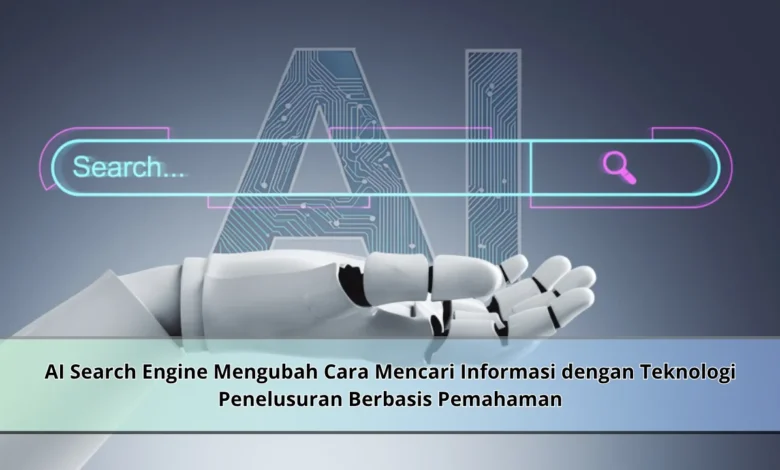
AI Search Engine Mengubah Cara Mencari Informasi dengan Teknologi Penelusuran Berbasis Pemahaman

Perkembangan dunia digital telah mengubah cara manusia memperoleh informasi dalam kehidupan sehari hari. Jika sebelumnya pengguna harus menelusuri banyak halaman untuk menemukan jawaban yang tepat, kini AI Search Engine hadir membawa pendekatan baru yang lebih cerdas dan efisien. Dengan dukungan teknologi berbasis pemahaman, sistem pencarian modern mampu memahami konteks pertanyaan pengguna sehingga informasi yang diberikan menjadi lebih relevan, cepat, dan sesuai kebutuhan.
Perkembangan Teknologi Penelusuran Berbasis Pemahaman
Kemajuan Artificial Intelligence menciptakan perubahan besar pada dunia internet modern. Salah satu contoh paling nyata yakni hadirnya platform pencarian cerdas yang dirancang untuk menghadirkan cara mencari informasi yang lebih efektif.
Tidak seperti mesin pencari konvensional, AI Search Engine tidak sekadar mengenali keyword. Teknologi ini mampu membaca maksud pengguna sehingga hasil yang diberikan lebih relevan.




Cara Kerja AI Search Engine yang Lebih Cerdas
Fitur paling menarik dari AI Search Engine berupa kemampuannya memahami bahasa alami. Ketika sebuah permintaan informasi diajukan, sistem AI mampu memahami makna di balik kata kata.
Fitur modern ini membuat proses penelusuran lebih efisien. Pengguna tidak perlu menggunakan keyword tertentu secara spesifik. Sebagai gantinya, AI Search Engine mampu memahami maksud pencarian secara lebih mendalam.
Informasi Instan Menjadi Nilai Tambah AI Search Engine
Salah satu alasan yang membuat AI Search Engine diminati adalah kemampuannya menyajikan jawaban instan. Masyarakat bisa mendapatkan jawaban dalam hitungan detik jika dibandingkan dengan sistem tradisional.
Kemudahan ini memberikan manfaat besar bagi profesional. Di samping meningkatkan produktivitas, inovasi teknologi tersebut mendukung pencari informasi mendapatkan wawasan baru secara lebih mudah.
Peran Teknologi AI dalam Masa Depan Penelusuran Digital
Perkembangan dunia teknologi AI mendorong perubahan besar dalam dunia pencarian digital. Mesin pencari berbasis AI berpotensi menjadi lebih pintar bersamaan dengan inovasi digital yang terus meningkat.
Dalam perkembangan selanjutnya, layanan pencarian informasi lebih disesuaikan dengan kebutuhan pengguna. Kecerdasan buatan sanggup mengenali kebutuhan individu agar jawaban yang dihasilkan semakin akurat. Kondisi ini akan meningkatkan pengalaman pengguna.
AI Search Engine dan Tantangan Pengembangan Teknologi Modern
Walaupun menghadirkan berbagai manfaat, platform pencarian berbasis AI masih memiliki beberapa hambatan. Salah satunya berupa akurasi informasi yang perlu selalu dijaga.
Namun demikian, peluang perkembangan mesin pencari berbasis AI sangat besar. Banyak pelaku industri teknologi yang berinvestasi dalam AI demi meningkatkan kualitas hasil pencarian. Kondisi ini membuktikan bahwa evolusi mesin pencari modern akan terus mengalami kemajuan.
Teknologi Pencarian Modern Mengubah Perilaku Pengguna
Munculnya mesin pencari berbasis AI tidak hanya mengubah teknologi pencarian. Transformasi digital ini ikut mengubah kebiasaan pengguna saat memperoleh informasi.
Melalui hasil yang lebih relevan, pencari informasi bisa mendapatkan referensi tanpa proses yang berbelit. Hal ini memberikan manfaat besar bagi aktivitas digital dalam kehidupan sehari hari.
Penutup Transformasi Pencarian Digital Berbasis Pemahaman
Platform pencarian cerdas mewakili evolusi baru pencarian informasi yang mentransformasi proses pencarian digital dalam menemukan informasi. Dengan dukungan teknologi berbasis pemahaman, sistem teknologi modern ini menawarkan jawaban yang lebih relevan. Dengan semakin majunya dunia digital, platform pencarian AI akan semakin canggih serta menjadi bagian utama bagi perkembangan teknologi modern. Bagikan pendapat Anda terkait teknologi pencarian berbasis pemahaman dan pantau wawasan terbaru tentang dunia teknologi demi mengikuti perkembangan masa depan.