Peneliti Kembangkan Sensor Suhu Tanpa Baterai Menggunakan Energi dari Medan Magnet Kabel Listrik

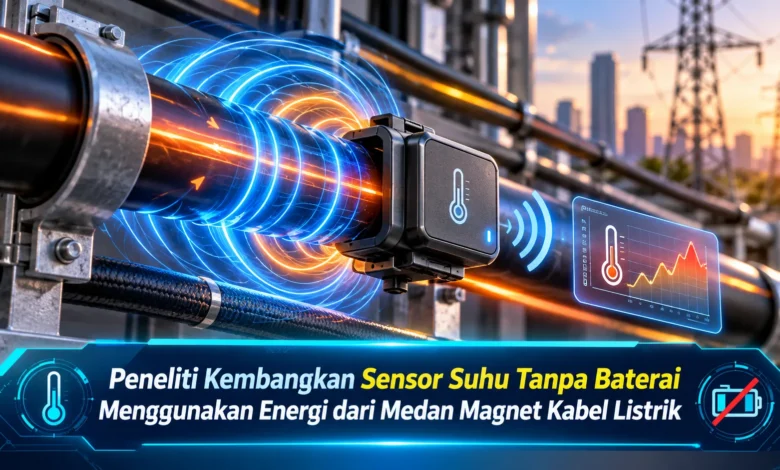
Perkembangan TEKNOLOGI sensor semakin menarik setelah para peneliti dari University of Arkansas dan University of Michigan mengembangkan perangkat pengukur suhu tanpa baterai yang memanfaatkan energi dari medan magnet kabel listrik. Penelitian yang diumumkan pada 23 Oktober 2026 tersebut menggunakan komponen berbasis graphene untuk menangkap energi elektromagnetik di lingkungan sekitar. Energi yang dikumpulkan kemudian diubah menjadi listrik dan disimpan sementara agar sensor dapat bekerja dengan konsumsi daya sangat rendah. Inovasi ini membuka peluang pengembangan perangkat pemantauan mandiri yang tidak membutuhkan penggantian baterai secara berkala, terutama untuk penggunaan jangka panjang di lokasi yang sulit dijangkau.
Terobosan Teknologi Pengukur Suhu Berbasis Energy Harvesting
Tim peneliti dari University of Arkansas dan University of Michigan berhasil mengembangkan sensor suhu yang tidak memerlukan baterai konvensional. Inovasi terbaru tersebut menggunakan pendekatan energy harvesting, yaitu metode memanfaatkan sumber energi ambient. Dalam sistem yang dikembangkan, energi diperoleh dari medan magnet kabel listrik. Tokoh penting dalam pengembangan ini adalah Paul Thibado, profesor fisika University of Arkansas, yang mengembangkan penelitian mengenai karakteristik graphene. Penelitian perangkat mandiri tersebut juga mendapat dukungan penelitian dari MD Rezaul Kabir dan sejumlah peneliti lain dari kedua universitas. Pencapaian penelitian ini memberikan dasar penting untuk mengembangkan sensor berdaya sangat rendah.
Pengembangan sistem pengukuran berkelanjutan menjadi semakin relevan seiring meluasnya penggunaan Internet of Things. Di banyak kebutuhan operasional, sensor berfungsi memantau suhu, kelembapan, getaran, dan berbagai kondisi fisik lainnya. Meskipun manfaatnya besar, perangkat sensor tradisional sering membutuhkan baterai. Jika sensor digunakan dalam sistem yang sulit diakses, proses mengganti baterai dapat meningkatkan biaya. Berkat pendekatan pengumpulan energi ambient, penggunaan baterai dapat diminimalkan. Pendekatan tersebut menjadi bagian penting untuk meningkatkan efisiensi sistem elektronik berskala kecil.

Cara Kerja Sensor Suhu yang Memanfaatkan Medan Magnet Kabel Listrik
Sensor suhu yang dikembangkan menangkap energi dari perubahan medan magnet yang terbentuk ketika arus listrik bergantian mengalir melalui kabel. Ketika listrik mengalami perubahan arah secara berkala, medan magnet di sekitar penghantar mengalami variasi sesuai frekuensi listrik. Karakteristik medan magnet tersebut memungkinkan pemanenan energi melalui induktor. Penelitian terbaru ini, peneliti menerapkan induktor berbasis graphene untuk memanen daya dari lingkungan kabel listrik. Rancangan sensor ini dirancang untuk memanfaatkan frekuensi 60 hertz, yaitu frekuensi operasi sistem kelistrikan Amerika Serikat. Melalui mekanisme tersebut, perangkat mampu memanfaatkan medan di sekitar penghantar tanpa kontak listrik langsung.
Ketika induktor menghasilkan sinyal listrik, sistem menggunakan sirkuit pengelolaan daya. Bagian pengolahan energi tersebut mengubah sinyal arus bolak-balik menjadi arus searah. Daya listrik hasil penyearahan kemudian digunakan untuk mengisi komponen kapasitor. Komponen penyimpanan tersebut menjadi penampung energi sementara yang membantu mempertahankan fungsi pengukuran. Selama energi yang terkumpul mencukupi, sensor memiliki kemampuan beroperasi berkelanjutan. Walaupun tidak menggunakan baterai, perangkat masih memerlukan pasokan daya. Karakteristik utama sistem tersebut terletak pada penggunaan kapasitor sebagai penyimpanan sementara.
Keunggulan Material Graphene untuk Sistem Pemanenan Energi
Material graphene dikenal sebagai struktur karbon dua dimensi yang dibentuk oleh jaringan atom karbon berlapis tunggal. Struktur graphene memiliki potensi pengembangan luas karena sifat konduktivitas serta fleksibilitasnya. Untuk rancangan pengukur suhu mandiri, graphene menjadi bagian dari sistem penangkap energi. Pemanfaatan graphene tersebut berkaitan dengan upaya menghasilkan sistem pemanen energi berdaya rendah. Walaupun graphene menawarkan karakteristik menarik, hasil penggunaan bergantung pada rancangan komponen. Faktor seperti geometri induktor, frekuensi medan magnet, dan kebutuhan energi sensor tetap menentukan hasil pemanenan.
Kelompok pengembang menetapkan sasaran pengembangan sensor yang menghasilkan daya dari sumber energi lokal. Sebagai bagian dari sasaran tersebut, perangkat ditargetkan dapat bekerja sangat lama serta beroperasi dengan konsumsi listrik sangat kecil. Nanowatt merupakan sepersejuta miliwatt atau sepermiliar watt. Melalui konsumsi listrik yang sangat rendah, sensor memungkinkan pemakaian sumber daya ambient. Walaupun sasaran penelitian menunjukkan kemajuan, operasi selama puluhan tahun masih merupakan potensi jangka panjang. Dengan mempertimbangkan keterbatasan tersebut, pengembangan berikutnya membutuhkan pengujian daya tahan komponen.
Penerapan Sensor Mandiri pada Mesin dan Infrastruktur Modern
Bidang pemanfaatan yang relevan sensor suhu tanpa baterai adalah pemantauan kondisi mesin industri. Di kawasan industri, kondisi panas pada komponen perlu diperhatikan sebagai indikator operasional. Sensor yang dipasang secara strategis dapat membantu mendeteksi perubahan selama mesin menjalankan aktivitas produksi. Ketika perangkat mampu memanen daya sekitar, kebutuhan melakukan pemeliharaan sumber daya menjadi lebih sederhana. Pendekatan tersebut cukup relevan untuk area sulit dijangkau. Meski memiliki potensi, pemasangan sensor di dekat kabel listrik tetap harus mengikuti prosedur keselamatan dan perlu mempertahankan perlindungan penghantar.
Selain pemantauan industri, teknologi sensor mandiri berpotensi diterapkan dalam sistem perangkat terhubung. Pada jaringan sensor terdistribusi, berbagai sensor mengumpulkan informasi yang dapat digunakan untuk pengambilan keputusan. Contoh pengembangan berikutnya meliputi sistem pengawasan suhu penyimpanan. Untuk memberikan gambaran, perangkat pengukur temperatur mungkin dimanfaatkan dalam sistem pemantauan distribusi untuk membantu mengamati perubahan suhu. Namun demikian, prototipe penelitian saat ini belum membuktikan seluruh penerapan tersebut. Kebutuhan komunikasi nirkabel juga dapat meningkatkan kebutuhan daya karena sensor dan pemancar data memiliki karakteristik konsumsi berbeda.
Keterbatasan Energi Medan Magnet dalam Sistem Sensor Mandiri
Meski teknologi tersebut berhasil didemonstrasikan, penerapan luas memerlukan penelitian tambahan. Kendala yang perlu diperhatikan adalah ketersediaan energi elektromagnetik. Kekuatan sumber elektromagnetik bergantung pada besar arus listrik. Apabila arus listrik menurun, kemampuan pengisian kapasitor dapat berkurang. Di samping perubahan sumber energi, posisi induktor dan susunan kabel di lingkungan sekitar ikut menentukan kemampuan sistem. Oleh sebab itu, sensor membutuhkan pengelolaan energi yang cermat. Jika konsumsi lebih besar daripada hasil pemanenan, perangkat mungkin kehilangan kemampuan bekerja secara berkelanjutan.
Pada pengujian sistem tersebut, kapasitor mampu menyimpan energi tambahan ketika sumber medan magnet terganggu. Peneliti menjelaskan bahwa konfigurasi kapasitor berpotensi mempertahankan operasi sekitar satu hari atau lebih, dengan kemungkinan lebih lama dalam kondisi tertentu. Walaupun kemampuan penyimpanan telah ditunjukkan, ketahanan penggunaan dipengaruhi konsumsi sensor. Selain aspek daya, penerapan industri memerlukan biaya komponen, akurasi pengukuran, kestabilan performa elektronik, serta kesesuaian dengan kebutuhan industri. Pihak yang memegang lisensi komersial NTS Innovations menjadi pemegang lisensi untuk membawa teknologi ke pasar terhadap pengembangan pemanen energi graphene. Walaupun tahap komersialisasi sedang dijajaki, jadwal penjualan konsumen belum dapat dipastikan.
Kesimpulan Inovasi Sensor Suhu Tanpa Baterai Berbasis Medan Magnet
Pencapaian penelitian perangkat pengukur temperatur mandiri membuka arah inovasi baru dalam pengembangan sensor berenergi rendah. Berkat pengembangan komponen penangkap energi berbasis graphene, perangkat dapat memanfaatkan energi dari medan magnet kabel listrik. Energi tersebut kemudian disalurkan melalui sistem pengelolaan daya dan ditampung sebagai muatan listrik sementara untuk memasok kebutuhan perangkat. Rancangan teknologi tersebut membuka peluang sensor dengan pemeliharaan lebih sedikit. Walaupun penerapan komersial masih memerlukan pengujian, hasil penelitian menawarkan kemungkinan menarik bagi jaringan sensor industri. Seberapa besar menurut Anda manfaat teknologi pemantauan mandiri berbasis graphene bagi industri masa depan? Bagikan pemikiran Anda mengenai perkembangan teknologi elektronika hemat energi.