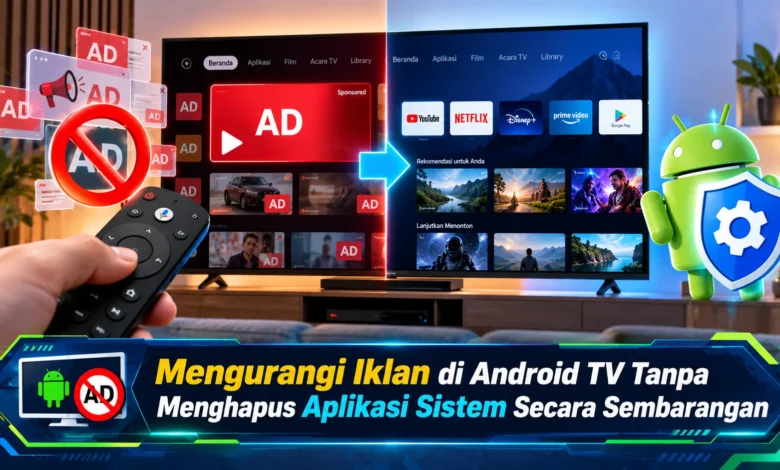
Tampilan Android TV yang dipenuhi iklan, rekomendasi film, dan konten promosi terkadang membuat pengalaman menonton terasa kurang nyaman. Banyak pengguna ingin memiliki layar utama yang lebih sederhana, tetapi tidak mengetahui cara mengaturnya tanpa mengganggu fungsi perangkat. Padahal, ada beberapa langkah aman untuk mengurangi gangguan tersebut, mulai dari menyesuaikan rekomendasi, menonaktifkan pratinjau otomatis, hingga menggunakan pengaturan khusus pada Google TV. Dengan memahami fitur bawaan sistem, pengguna dapat memanfaatkan TEKNOLOGI televisi pintar secara lebih nyaman tanpa harus melakukan root, menghapus aplikasi penting, atau mengubah komponen sistem yang berisiko menyebabkan masalah.
Mengapa Layar Utama Android TV Dipenuhi Konten Promosi?
Platform Android TV dikembangkan menjadi sistem hiburan berbasis internet yang memungkinkan pengguna mengakses aplikasi streaming video melalui layar utama yang terintegrasi. Di balik kemudahan tersebut, halaman utama Android TV terkadang dipenuhi saran tontonan yang mungkin kurang relevan dengan kebutuhan. Materi yang muncul pada layar berpotensi ditampilkan melalui sistem rekomendasi platform. Ada pula konten yang disesuaikan dengan kebiasaan menonton, sedangkan sebagian lainnya berupa promosi bersponsor. Perbedaan tersebut penting diketahui sebelum mengubah pengaturan.
Sebelum mencoba menghilangkan iklan, Android TV dan Google TV menawarkan sistem tampilan utama yang dapat berbeda. Android TV pada sejumlah perangkat menghadirkan opsi untuk menyembunyikan kategori konten tertentu. Di sisi lain, pengguna mungkin menemukan pengaturan tampilan berbasis aplikasi saja. Meski kedua platform menyediakan penyesuaian, sebagian iklan pada halaman utama tidak menyediakan tombol penghapusan. Batasan tersebut berkaitan dengan kebijakan layanan dan antarmuka. Karena itu, pengguna perlu memeriksa menu pengaturan yang tersedia sebelum mencoba metode lain.

Cara Mengurangi Iklan melalui Pengaturan Bawaan Android TV
Cara paling sederhana untuk memulai adalah mengelola pilihan konten pada sistem. Pada Android TV yang mendukung fitur tersebut, pengguna dapat membuka menu Setelan, kemudian masuk ke pengaturan perangkat dan menemukan bagian Layar utama. Selanjutnya, pilih opsi Sesuaikan saluran. Dengan menggunakan halaman pengaturan ini, pengguna bisa mengurangi saluran yang tidak ingin ditampilkan. Misalnya, baris rekomendasi aplikasi yang jarang dipakai mungkin dapat dihilangkan dari halaman utama. Dengan perubahan tersebut, beranda mungkin terasa lebih mudah digunakan tanpa memodifikasi berkas Android.
Tidak hanya mengatur kategori konten, pengguna dapat menonaktifkan pratinjau video dan audio. Jika opsi tersebut tersedia, akses halaman Home screen, kemudian temukan pengaturan Enable video previews dan nonaktifkan fitur tersebut. Selanjutnya, terapkan pengaturan sejenis pada fitur pratinjau audio apabila didukung oleh sistem televisi. Langkah sederhana ini tidak menonaktifkan semua rekomendasi, tetapi dapat menghentikan suara yang muncul tiba-tiba. Berkat penyesuaian ini, pengguna mempertahankan akses ke aplikasi hiburan sambil membuat pengalaman menonton lebih menyenangkan.
Menyederhanakan Layar Google TV Tanpa Menghapus Sistem
Bagi pengguna sistem Google TV, Google menyediakan pilihan tampilan aplikasi saja yang dapat menyembunyikan rekomendasi personal. Untuk mengaktifkannya, buka Setelan pada Google TV. Pada tahapan berikutnya, pilih Akun dan login atau Akun dan profil, kemudian masuk ke pengaturan profil pribadi. Dalam pengaturan akun, cari pilihan Mode khusus aplikasi dan pilih opsi untuk menyalakannya. Sesudah fitur mulai digunakan, halaman utama mengurangi tampilan rekomendasi personal. Meski saran tontonan personal disembunyikan, beberapa promosi tetap mungkin ditampilkan.
Aktivasi Mode khusus aplikasi disertai beberapa batasan fungsi. Dalam konfigurasi tersebut, pengguna kehilangan akses ke sejumlah fungsi penelusuran serta asisten bawaan. Sebagai konsekuensi lainnya, fitur interaksi terhadap rekomendasi tidak dapat digunakan melalui halaman utama yang sama. Akan tetapi, aplikasi streaming yang sudah terpasang tetap dapat dibuka. Hal lain yang penting dipahami bahwa konten sponsor pada aplikasi tertentu masih dapat ditampilkan. Ketika ingin kembali menggunakan antarmuka penuh, akses menu akun yang sama lalu matikan Mode khusus aplikasi.
Mengelola Privasi dan Rekomendasi Konten Android TV
Selain mengubah tampilan beranda, pengguna sebaiknya mengevaluasi preferensi konten. Dalam antarmuka Android TV tertentu, rekomendasi berpotensi mengikuti preferensi akun Google. Apabila pemilik televisi memilih untuk membatasi rekomendasi personal dapat memeriksa pengaturan Discover. Dalam konfigurasi yang mendukung, pilihan keluar dari personalisasi Discover bisa dipilih untuk membatasi saran tontonan personal. Meski aktivitas akun tidak digunakan untuk saran tertentu, sebagian promosi pada sistem tidak otomatis menghilang. Pemisahan antara personalisasi dan iklan umum membantu menentukan hasil yang realistis.
Kontrol penggunaan data juga memiliki fungsi berbeda dari penghapusan iklan. Sebagai contoh, membatasi riwayat aktivitas mungkin mengurangi penyesuaian konten, tetapi tidak selalu menghentikan iklan dari layanan streaming. Apabila menggunakan televisi bersama keluarga, pengguna perlu memahami informasi yang tersinkronisasi. Selain itu, evaluasi akses terhadap data pribadi agar penggunaan informasi tetap terkendali. Dengan demikian, pengguna memiliki kendali lebih baik terhadap data dan rekomendasi tanpa melakukan modifikasi berisiko.
Mengapa Debloating Android TV Perlu Dilakukan dengan Hati-Hati?
Sebagian pengguna Android TV mencoba menghilangkan iklan melalui penghapusan aplikasi sistem. Cara modifikasi sistem tersebut terkadang memanfaatkan Android Debug Bridge atau ADB untuk menjalankan perintah perangkat lunak. Namun demikian, komponen bawaan tidak selalu dapat dinonaktifkan tanpa dampak. Untuk menggambarkan risikonya, komponen antarmuka utama berperan penting dalam pengoperasian perangkat. Jika aplikasi sistem yang penting terhapus, televisi mungkin gagal menampilkan beranda. Selain itu, perubahan sistem dapat memengaruhi pembaruan perangkat lunak. Oleh sebab itu, pengubahan komponen inti perlu dilakukan dengan sangat hati-hati.
Dampak tambahan yang perlu diperhatikan adalah perubahan perilaku aplikasi setelah pembaruan. Komponen sistem Android TV dapat saling membutuhkan. Jika satu bagian dihapus, aplikasi lain berpotensi kehilangan fungsi tertentu. Sebagai pertimbangan tambahan, mengembalikan konfigurasi awal bisa membutuhkan langkah khusus. Pengguna yang tidak berpengalaman sebaiknya mengutamakan pengaturan resmi. Untuk mengelola program non-sistem yang jarang dipakai, gunakan menu Aplikasi dalam Setelan dan pilih uninstall pada aplikasi yang dikenali. Langkah yang lebih konservatif ini mengurangi risiko gangguan perangkat.
Strategi Menjaga Android TV Tetap Nyaman Tanpa Modifikasi Berisiko
Merapikan tampilan Android TV dari promosi berlebihan dapat dimulai melalui pengaturan resmi. Pengguna dapat menyesuaikan saluran rekomendasi, mematikan pemutaran preview video dan audio, dan menggunakan Mode khusus aplikasi jika tersedia. Meski cara tersebut tidak selalu menghilangkan seluruh iklan, tampilan layar utama dapat terlihat lebih rapi. Untuk menjaga keamanan, penggunaan ADB untuk mencabut komponen penting perlu diwaspadai. Perkembangan TEKNOLOGI dapat digunakan secara lebih optimal tanpa mengorbankan stabilitas sistem. Dari pengalaman Anda, apakah Mode khusus aplikasi Google TV membuat pengalaman menonton lebih nyaman? Ceritakan cara yang pernah Anda gunakan mengenai pengurangan iklan pada televisi pintar.