Mengenal Oura Ring 5 sebagai Smart Ring Modern yang Menggabungkan Desain Elegan dan Teknologi Canggih

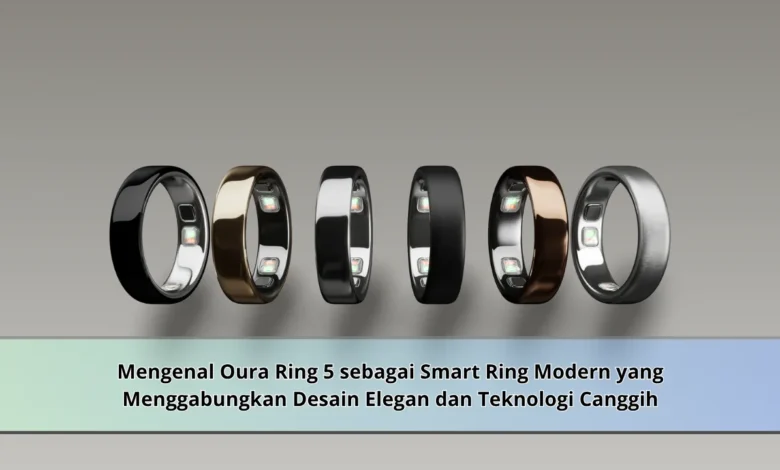
Perkembangan teknologi wearable terus menghadirkan inovasi yang semakin menarik bagi pengguna modern. Salah satu perangkat yang kini menjadi sorotan adalah Oura Ring 5, sebuah smart ring yang memadukan desain elegan dengan kemampuan pemantauan kesehatan yang canggih. Dengan ukuran yang ringkas namun dibekali berbagai sensor pintar, perangkat ini menawarkan pengalaman baru dalam memantau kondisi tubuh tanpa harus menggunakan perangkat yang besar atau mencolok.
Apa Itu Oura Ring 5 yang Menarik Perhatian Dunia Teknologi
Transformasi inovasi digital telah menciptakan banyak solusi kesehatan digital yang sanggup membantu pengguna. Smart ring generasi terbaru merupakan salah satu perkembangan perangkat pintar masa kini yang menghadirkan kombinasi menarik antara estetika dan teknologi.
Berbeda dari perangkat wearable konvensional, perangkat pintar ini menawarkan bentuk yang ringkas. Meski memiliki bentuk sederhana, fitur teknologi yang tersedia bisa menghasilkan analisis tubuh yang mendalam.
Keunggulan Tampilan Modern pada Smart Ring Terbaru
Keunggulan utama yang dimiliki smart ring modern ini yakni bentuknya yang minimalis. Perangkat ini dikembangkan agar nyaman digunakan tanpa mengurangi nilai estetika.
Bentuk yang ringkas mengantarkan perangkat tersebut mudah digunakan dalam berbagai aktivitas. Ketika beraktivitas sehari hari, masyarakat modern bisa mengakses informasi kesehatan secara praktis.
Bagaimana Smart Ring Ini Memantau Kondisi Tubuh
Di balik desain elegannya, perangkat wearable terbaru dibekali teknologi sensor modern yang mampu mengumpulkan data kesehatan dalam waktu nyata.
Sensor tersebut mampu menganalisis aktivitas jantung, pola istirahat pengguna, hingga aktivitas fisik harian. Analisis yang tersedia selanjutnya dianalisis dengan bantuan kecerdasan buatan demi menyajikan analisis yang lebih mendalam.
Bagaimana Smart Ring Membantu Menjaga Kesehatan
Pada aktivitas sehari hari, kepedulian terhadap kesehatan kian bertambah. Oura Ring 5 mendukung memberikan pemantauan kesehatan dengan lebih mudah.
Data tubuh yang diberikan bisa membantu masyarakat modern dalam mengambil keputusan yang lebih sehat. Mulai dari meningkatkan kualitas istirahat, merencanakan latihan fisik, sampai mengontrol tingkat stres dengan lebih baik.
Arah Perkembangan Smart Ring Modern
Bersamaan dengan kemajuan teknologi, perangkat wearable berbentuk cincin diperkirakan akan terus bertumbuh. Kombinasi antara kenyamanan penggunaan serta fitur kesehatan canggih membuat teknologi wearable memiliki masa depan cerah.
Bukan hanya digunakan untuk memonitor kondisi tubuh, inovasi teknologi perangkat wearable modern juga berpotensi berkolaborasi dengan ekosistem perangkat pintar. Perkembangan tersebut akan membuka lebih banyak inovasi untuk mendukung gaya hidup masa depan.
Penutup Perkembangan Teknologi Smart Ring Masa Kini
Perangkat Oura Ring modern merupakan salah satu transformasi teknologi yang mampu menyatukan estetika dengan teknologi modern. Berkat dukungan sensor modern, pengguna bisa mengelola kesehatan secara lebih efektif. Bersamaan dengan transformasi teknologi, smart ring diyakini akan memainkan peran yang semakin besar dalam mendukung kesehatan digital. Pantau selalu kemajuan teknologi sehingga bisa merasakan kemajuan teknologi kesehatan modern.