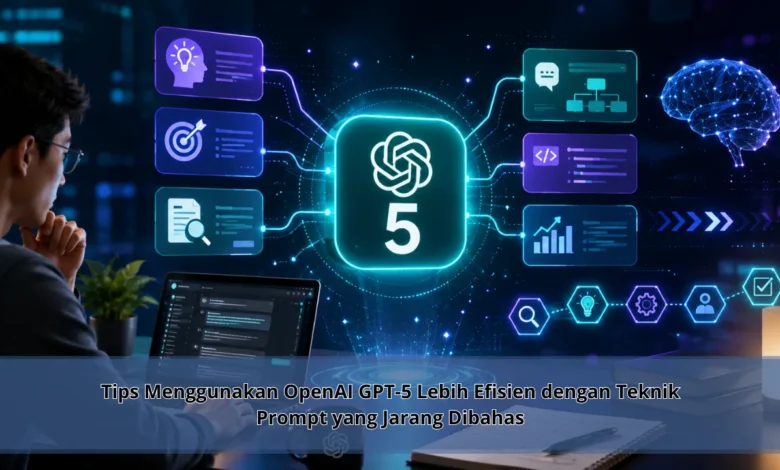
Perkembangan TEKNOLOGI kecerdasan buatan semakin memberikan kemudahan dalam berbagai aktivitas digital, termasuk dengan hadirnya OpenAI GPT-5. Model AI ini mampu membantu pengguna dalam menulis, menganalisis, hingga mengembangkan ide dengan cepat. Namun, tidak semua pengguna memahami teknik prompt yang tepat, terutama teknik lanjutan yang jarang dibahas, padahal hal tersebut sangat berpengaruh terhadap kualitas hasil yang dihasilkan.
Cara Prompt yang Jarang Diketahui
Tidak sedikit orang masih menggunakan prompt sederhana tanpa menyadari teknik lanjutan.|Dalam dunia TEKNOLOGI AI, penggunaan prompt bukan sekadar memberikan instruksi biasa.} Padahal, teknik seperti multi-step prompt bisa mengoptimalkan hasil secara signifikan.
Dengan teknik tersebut, GPT-5 dapat memahami konteks secara lebih dalam. Fakta ini menunjukkan bahwa TEKNOLOGI AI harus digunakan dengan teknik yang tepat.}


Peran Prompt Berbasis Konteks
Prompt berbasis konteks menjadi salah satu teknik yang jarang digunakan. Dengan memberikan detail yang jelas, GPT-5 dapat menghasilkan jawaban yang lebih sesuai.
Apabila detail terbatas, hasil yang diberikan kurang spesifik. Untuk itu, penggunaan konteks menjadi sangat penting dalam memanfaatkan TEKNOLOGI ini.}
Kendala Umum dalam Teknik Prompt
Kendala yang kerap muncul adalah penggunaan prompt yang terlalu singkat. Hal ini membuat output yang kurang maksimal.
Tidak hanya itu, tidak adanya perbaikan juga menjadi alasan hasil yang kurang optimal. Dengan memahami kesalahan ini, pengguna bisa memperbaiki penggunaan TEKNOLOGI AI secara signifikan.}
Langkah Mengoptimalkan Hasil GPT-5
Untuk mendapatkan hasil terbaik, pengguna perlu menggunakan teknik seperti instruksi terarah. Berkat struktur yang rapi, GPT-5 dapat bekerja output yang lebih relevan.
Lebih lanjut, penggunaan struktur khusus juga mampu meningkatkan hasil. Dalam konteks digital, strategi ini menjadi kunci.}
Fungsi Iterasi dan Eksperimen
Proses revisi merupakan langkah krusial dalam penggunaan GPT-5. Dengan mencoba berbagai variasi, pengguna mampu mengetahui pola prompt yang paling optimal.
Proses ini mendukung peningkatan kualitas hasil secara konsisten. Di era digital, eksperimen adalah pendekatan yang dianjurkan.}
Pemanfaatan GPT-5 untuk Produktivitas
Melalui strategi yang efektif, GPT-5 dapat digunakan dalam berbagai aktivitas seperti menulis konten. Hal ini menjadikan pekerjaan lebih produktif.
Di era kerja digital, penggunaan AI merupakan tren penting. Pengguna yang memahami teknik akan mendapatkan hasil lebih baik.}
Kesimpulan
Secara keseluruhan, penggunaan GPT-5 membuktikan bahwa TEKNOLOGI AI dapat mengoptimalkan produktivitas. Melalui strategi lanjutan, pengguna mampu menghasilkan output yang lebih cepat.
Oleh karena itu, penting bagi setiap pengguna untuk terus belajar dalam memanfaatkan TEKNOLOGI ini. Jika diterapkan secara optimal, GPT-5 dapat menjadi alat andalan dalam berbagai kebutuhan digital.}