Inovasi Android 16 Tahun Ini: Teknologi AI Canggih yang Siap Mengubah Cara Pengguna Berinteraksi

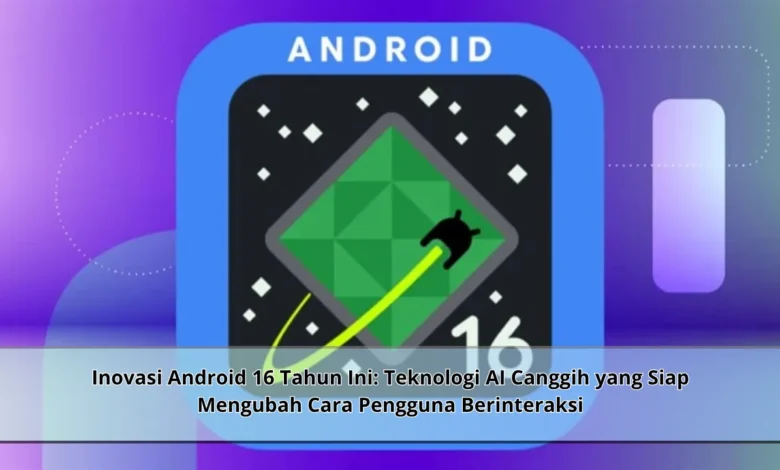
Android 16 hadir sebagai salah satu pembaruan sistem operasi yang paling dinantikan tahun ini. Dengan membawa berbagai peningkatan berbasis kecerdasan buatan, Android 16 tidak hanya menawarkan performa yang lebih baik, tetapi juga menghadirkan pengalaman pengguna yang lebih personal dan adaptif. Perkembangan teknologi AI yang terintegrasi langsung ke dalam sistem membuat interaksi antara pengguna dan perangkat menjadi semakin cepat, cerdas, dan efisien dalam berbagai aktivitas sehari hari.
Perkembangan Android 16 dalam Dunia Teknologi Digital
Versi terbaru Android merupakan sebuah kemajuan teknologi yang paling dinantikan oleh masyarakat digital. Versi terbaru ini membawa sejumlah kemampuan baru yang dibuat demi mengoptimalkan kenyamanan penggunaan.
Di era industri smartphone yang semakin pesat, platform Android terus menghadirkan pembaruan untuk bisa menghadirkan layanan yang lebih optimal. Android 16 menjadi bukti bahwa teknologi terus bergerak maju.




Teknologi AI Canggih yang Menjadi Andalan Android 16
Salah satu yang paling banyak dibicarakan dalam Android 16 yakni pemanfaatan teknologi AI yang semakin berkembang. Inovasi tersebut dikembangkan untuk memahami pola penggunaan perangkat secara lebih cerdas.
Berkat dukungan kecerdasan buatan modern, Android 16 berhasil menawarkan layanan yang lebih relevan. Sistem akan mempelajari aktivitas harian pengguna supaya pengalaman penggunaan lebih relevan.
Pengalaman Baru Menggunakan Android Berbasis AI
Versi terbaru Android membawa perubahan pada aktivitas digital sehari hari. Jika sebelumnya, banyak aktivitas dilakukan melalui proses yang lebih kompleks, sekarang teknologi AI mampu membantu penggunaan perangkat.
Misalnya, Android 16 berhasil menawarkan saran penggunaan aplikasi berdasarkan kebiasaan pengguna. Teknologi ini menjadikan pengalaman yang lebih nyaman.
Peran AI dalam Meningkatkan Efisiensi Sistem Android
Di samping menawarkan fitur pintar, sistem operasi ini turut mengutamakan efisiensi sistem. Teknologi AI yang dikembangkan dapat mempelajari kinerja aplikasi secara berkelanjutan.
Sebagai hasilnya, manajemen energi menjadi lebih efisien. Di sisi lain, smartphone tetap mampu menjaga stabilitas kinerja ketika menjalankan banyak aplikasi. Inovasi teknologi ini menggambarkan bagaimana teknologi AI dapat mengoptimalkan efisiensi perangkat.
Manfaat Android 16 bagi Pengguna Modern
Kehadiran sistem operasi modern ini menghadirkan berbagai keuntungan untuk masyarakat digital. Dari pengalaman yang lebih personal, hingga peningkatan produktivitas yang semakin modern.
Selain itu, sistem operasi ini berpotensi meningkatkan produktivitas pengguna. Melalui penggunaan kecerdasan buatan, berbagai aktivitas mampu dijalankan lebih praktis.
Android 16 dan Masa Depan Teknologi Mobile
Platform Android modern merupakan kemajuan signifikan dalam dunia teknologi mobile. Teknologi AI terbaru menghadirkan interaksi yang lebih personal untuk berbagai kebutuhan.
Dengan teknologi modern yang dihadirkan, Android 16 diperkirakan membentuk tren baru dalam dunia teknologi mobile. Bagi para pengguna, menjelajahi fitur terbaru Android 16 menjadi pengalaman menarik yang semakin inovatif.