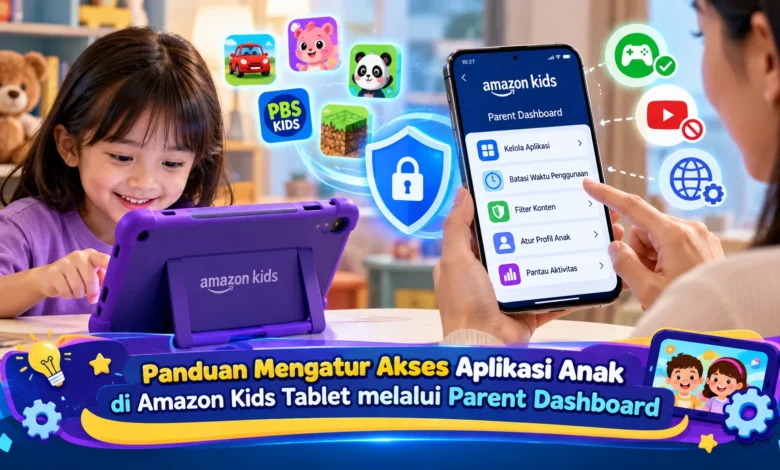
Penggunaan tablet oleh anak semakin umum untuk belajar, membaca buku digital, menonton video edukatif, dan menikmati permainan interaktif. Namun, orang tua tetap perlu memastikan bahwa aplikasi serta konten yang tersedia sesuai dengan usia dan kebutuhan anak. Amazon menghadirkan teknologi pengawasan melalui Amazon Kids dan Parent Dashboard yang memungkinkan orang tua mengelola akses aplikasi, membatasi waktu layar, serta memantau aktivitas digital dari perangkat lain. Fitur tersebut tersedia pada perangkat Fire Tablet yang kompatibel dan mendukung pembuatan profil khusus anak. Dengan memahami cara menggunakan Parent Dashboard, orang tua dapat membangun lingkungan digital yang lebih aman, seimbang, dan bermanfaat bagi perkembangan anak.
Manfaat Parent Dashboard untuk Mengontrol Aplikasi dan Konten Tablet Anak
Perkembangan TEKNOLOGI perangkat digital memberikan berbagai kemudahan bagi keluarga dalam menikmati hiburan interaktif. Namun demikian, penggunaan perangkat tanpa pengawasan mungkin menyebabkan sejumlah risiko, seperti paparan konten yang kurang sesuai. Untuk membantu mengatasinya, Amazon menyediakan Amazon Kids sebagai fitur pengalaman perangkat yang disesuaikan bagi anak. Berkat fitur ini, orang tua dapat menentukan aplikasi yang boleh digunakan. Fitur pengawasan tersebut bertujuan membantu lingkungan tablet yang sesuai kebutuhan tanpa menghilangkan kesempatan anak belajar digital.
Salah satu bagian penting dalam Amazon Kids adalah Parent Dashboard, yaitu pusat pengaturan bagi orang tua. Melalui dashboard tersebut, orang tua dapat mengatur konten yang dibagikan, durasi pemakaian perangkat, dan preferensi berdasarkan usia. Parent Dashboard dapat diakses melalui browser web maupun aplikasi seluler. Artinya, pengawasan dapat dilakukan melalui ponsel pribadi. Walaupun tersedia pengelolaan jarak jauh, kemampuan pengaturan tertentu mungkin tidak sama berdasarkan versi perangkat lunak. Perlu diketahui pula, Amazon Kids berbeda dari Amazon Kids+, yaitu paket tambahan untuk akses materi tertentu.
Cara Membuat Profil Anak dan Mengakses Amazon Parent Dashboard
Sebagai tahap persiapan awal, pengguna dewasa sebaiknya memeriksa bahwa profil anak telah dibuat. Profil tersebut digunakan untuk memisahkan pengalaman anak dan orang dewasa. Apabila profil anak belum dibuat, masuk ke menu pembuatan profil anak pada perangkat Amazon yang mendukung. Kemudian, ikuti petunjuk pembuatan profil dengan menyediakan data profil yang diminta. Tanggal lahir anak dapat digunakan untuk menyesuaikan rekomendasi materi. Sesudah akun anak berhasil dibuat, pengguna dewasa bisa membuka Parent Dashboard untuk menyesuaikan pengaturan. Jika keluarga memiliki beberapa profil, sesuaikan izin bagi setiap pengguna muda.


Untuk membuka Parent Dashboard, orang tua dapat mengunjungi parents.amazon.com melalui peramban laptop. Ketika situs berhasil dibuka, masuk memakai akun utama keluarga pada perangkat yang dikelola. Selain melalui browser, pasang aplikasi Parent Dashboard resmi dari layanan distribusi aplikasi terpercaya. Sesudah akun terverifikasi, pilih profil anak sebelum mengelola izin aplikasi. Pemilihan profil tersebut menjadi penting karena setiap profil dapat memiliki aturan berbeda. Dengan memastikan profil yang benar, pengguna dewasa bisa menyesuaikan batasan sesuai kebutuhan.
Cara Mengatur dan Membatasi Akses Aplikasi Anak melalui Parent Dashboard
Sesudah memilih profil yang sesuai, wali dapat menjalankan pengelolaan konten anak. Caranya adalah membuka menu Content, kemudian memastikan profil anak yang dipilih sudah benar. Dalam menu pengelolaan konten, orang tua dapat memilih jenis materi yang ingin dibagikan. Sumber konten yang dapat dikelola mencakup koleksi dalam paket Kids+ serta aplikasi dan materi milik akun keluarga. Untuk memberikan akses, gunakan kontrol izin pada item terkait. Apabila aplikasi tidak lagi diperlukan, cabut izin melalui kontrol konten. Pengaturan ini memberikan kendali kepada keluarga atas konten yang tersedia pada lingkungan Amazon Kids.
Ketika memilih konten digital, orang tua sebaiknya tidak hanya mempertimbangkan popularitas sebuah layanan. Periksa pula informasi mengenai fungsi program, peringkat usia, dan fitur sosial di dalam aplikasi. Beberapa permainan digital dapat menampilkan iklan, fitur in-app purchase, atau tautan menuju website eksternal. Selain itu, aplikasi tertentu dapat meminta izin akses data. Karena itu, wali sebaiknya meninjau fitur keamanan sebelum mengaktifkan konten baru. Pendekatan ini berguna untuk memperkuat keamanan penggunaan.
Mengatur Akses Toko Aplikasi dan Pembelian dalam Amazon Kids
Tidak hanya menentukan aplikasi awal, wali sebaiknya mengatur izin penggunaan store. Dalam sistem pengawasan Amazon Kids, izin akses store tersedia pada kategori Store dalam pengaturan profil. Apabila akses toko diaktifkan, profil anak dapat menggunakan mekanisme persetujuan untuk aplikasi tambahan. Pengajuan akses itu dapat ditinjau melalui persetujuan orang dewasa sebelum materi digunakan. Fungsi ini membantu menghindari unduhan tanpa pengawasan. Perlu diperhatikan, pilihan kontrol mungkin berlainan berdasarkan versi aplikasi. Karena itu, pengelola keluarga disarankan mengevaluasi menggunakan profil anak.
Pada konfigurasi tertentu tersedia pengaturan koleksi aplikasi yang lebih luas yang dapat memberikan kesempatan aplikasi di luar koleksi anak standar. Pilihan yang mungkin tersedia misalnya berupa Netflix, Zoom, dan Minecraft, sesuai ketersediaan regional. Namun demikian, pilihan yang lebih banyak tetap membutuhkan pemeriksaan orang tua. Ketika ada aplikasi yang ingin diunduh, lihat apakah program membutuhkan registrasi terpisah. Pertimbangkan pula ketentuan penggunaan premium. Jika konten tambahan belum relevan, wali bisa mempertahankan pembatasan. Pendekatan tersebut dapat mendukung pengeluaran keluarga tanpa menutup komunikasi mengenai kebutuhan digital.
Cara Menyesuaikan Jadwal Tablet Anak agar Aktivitas Digital Lebih Seimbang
Selain pengaturan aplikasi, Parent Dashboard memiliki pengaturan durasi layar. Dengan menggunakan pengaturan ini, orang tua dapat menentukan durasi aktivitas tablet sesuai kegiatan sekolah serta waktu istirahat. Dalam pengaturan melalui smartphone, fitur pengelolaan waktu harian berfungsi membantu menentukan waktu yang diperbolehkan. Sementara itu, pengguna dewasa bisa memilih fitur Set up time limits. Beberapa pengaturan mendukung penyesuaian waktu penggunaan menurut hari. Melalui penyesuaian tersebut, anak dapat memperoleh jadwal hiburan dan belajar yang teratur. Kendati pengaturan otomatis tersedia, pengawasan langsung tidak sepenuhnya tergantikan.
Kemampuan tambahan yang tersedia adalah filter konten sesuai kelompok umur. Melalui menu Settings, orang tua dapat menemukan Amazon Kids+ Content, kemudian membuka penyesuaian filter usia. Kontrol penyaringan tersebut digunakan untuk mendukung rekomendasi konten berdasarkan tahap perkembangan pengguna. Sebagai contoh, anak pada tahap belajar awal mungkin lebih cocok menggunakan materi yang tidak terlalu kompleks. Untuk kelompok umur lebih tinggi, pengguna usia lebih matang mungkin memerlukan buku dengan tingkat kesulitan berbeda. Meski demikian, filter usia bukan jaminan bahwa seluruh konten sesuai. Oleh sebab itu, orang tua sebaiknya meninjau materi yang digunakan anak secara berkala.
Strategi Menjaga Keamanan Tablet Anak melalui Pemantauan dan Evaluasi
Ketika izin aplikasi sudah ditentukan, pengelola profil perlu menerapkan pemeriksaan rutinitas perangkat. Layanan manajemen keluarga menyediakan informasi aktivitas terbaru anak sesuai pengaturan layanan. Informasi tersebut bermanfaat bagi mengetahui jenis konten favorit. Sebagai contoh, keluarga berpotensi melihat bahwa waktu penggunaan hiburan cukup dominan. Temuan tersebut berguna sebagai bahan pemilihan konten tambahan yang lebih bermanfaat. Daripada langsung melarang, wali bisa menjelaskan alasan pengaturan mengenai pentingnya keseimbangan aktivitas. Pendekatan tersebut dapat mendukung kebiasaan penggunaan teknologi yang sehat.
Jika aplikasi yang diizinkan belum muncul, langkah pertama adalah memastikan status sinkronisasi akun. Sebaiknya gunakan koneksi ke internet yang stabil agar perubahan dapat disinkronkan. Di samping pemeriksaan jaringan, periksa kesesuaian akun anak karena izin tidak selalu berlaku untuk seluruh anggota keluarga. Ketika pengaturan belum berhasil diterapkan, jalankan ulang aplikasi secara normal. Sebagai langkah lanjutan, wali bisa membuka pusat dukungan perangkat Fire Tablet. Perlu diingat, ketersediaan fitur keluarga tidak selalu tersedia di semua marketplace. Oleh sebab itu, pemilik akun dari wilayah Indonesia sebaiknya memastikan kompatibilitas layanan dengan akun mereka sebelum mengandalkan seluruh fungsi.
Kesimpulan: Pengawasan Amazon Kids Mendukung Penggunaan Tablet yang Lebih Aman
Mengatur akses aplikasi anak melalui Parent Dashboard menjadi cara praktis untuk membangun lingkungan digital yang lebih aman. Dengan menggunakan kontrol konten, wali memiliki kesempatan memilih aplikasi yang boleh diakses. Di samping pengaturan aplikasi, kontrol daily screen time, penyaringan konten berdasarkan umur, serta mekanisme persetujuan unduhan dapat mendukung perlindungan anak. Walaupun tersedia berbagai fitur, pengawasan otomatis bukan pengganti pendampingan. Pembahasan aturan bersama anak menjadi bagian penting agar pengguna muda belajar bertanggung jawab. Sebagai langkah lanjutan, wali dianjurkan menyesuaikan aturan seiring perkembangan anak. Menurut Anda, apakah Parent Dashboard membantu mengelola penggunaan tablet anak? Silakan bagikan pendapat Anda mengenai strategi pendampingan digital dalam keluarga.