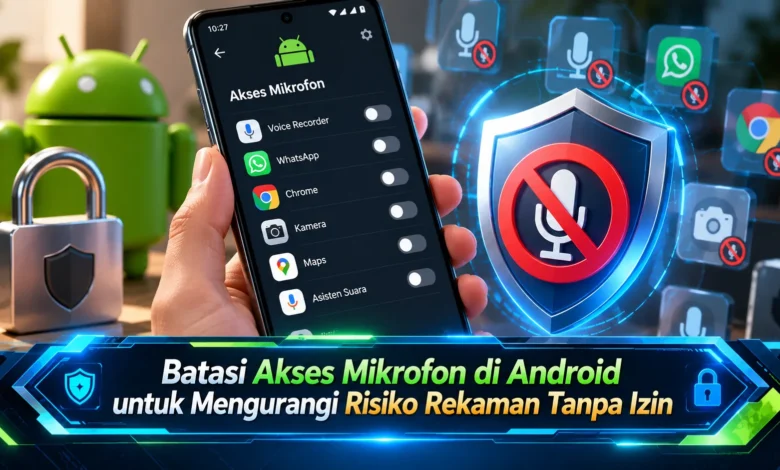
Mikrofon smartphone menjadi salah satu fitur penting yang digunakan untuk panggilan telepon, pesan suara, perekaman video, hingga komunikasi melalui aplikasi digital. Namun, tidak semua aplikasi membutuhkan akses mikrofon untuk menjalankan fungsinya. Izin yang diberikan tanpa pemeriksaan dapat meningkatkan risiko penyalahgunaan, termasuk perekaman suara tanpa persetujuan pengguna. Untungnya, perkembangan teknologi Android telah menghadirkan berbagai pengaturan privasi yang memungkinkan pemilik perangkat mengendalikan akses mikrofon secara lebih mudah. Dengan memahami cara memeriksa perizinan, mengenali indikator penggunaan mikrofon, dan membatasi aplikasi tertentu, pengguna dapat menjaga keamanan percakapan pribadi sekaligus mengurangi risiko pengumpulan data suara yang tidak diperlukan.
Mengapa Membatasi Akses Mikrofon Android Penting untuk Privasi
Kemajuan sistem operasi Android menghadirkan banyak manfaat praktis bagi pemilik perangkat Android dalam menjalankan percakapan digital, menghasilkan rekaman, dan mengoperasikan layanan berbasis ucapan. Namun demikian, izin perekaman suara perlu dikelola. Aplikasi yang memperoleh izin dapat menangkap informasi audio ketika fitur terkait dijalankan. Jika aplikasi memiliki perilaku berbahaya, informasi pribadi dapat terancam. Sebagai tindakan pencegahan, pembatasan perizinan aplikasi menjadi langkah penting.
Penting diketahui bahwa permintaan akses mikrofon belum tentu merupakan indikasi penyalahgunaan. Platform komunikasi suara memang membutuhkan akses tersebut untuk mengirimkan suara pengguna. Begitu pula perangkat lunak produksi audio yang memerlukan perekaman untuk bekerja. Di sisi lain, program senter biasa yang mengajukan permintaan audio tanpa fungsi terkait sebaiknya dievaluasi. Dengan memahami kebutuhan setiap aplikasi, pengguna dapat membedakan akses wajar dan mencurigakan, tanpa menolak semua permintaan izin secara otomatis.
Langkah Mengatur Perizinan Mikrofon melalui Pengaturan Android
Ketika hendak mengubah perizinan audio, pengguna perlu masuk ke menu Setelan pada perangkat Android yang digunakan. Selanjutnya, akses bagian pengelolaan privasi perangkat, kemudian buka Pengelola izin. Setelah membuka pengelola izin, akses bagian izin perekaman suara. Sistem kemudian menampilkan aplikasi yang memiliki akses. Pemilik ponsel bisa mengetuk aplikasi yang hendak diubah pengaturannya lalu menyesuaikan pengaturan mikrofon. Nama dan susunan menu tidak selalu identik menurut merek smartphone.



Pada perangkat yang mendukung, pengguna bisa menggunakan pilihan Allow only while using the app. Pilihan tersebut mengurangi kesempatan aplikasi mengakses mikrofon di luar kondisi yang diizinkan. Untuk penggunaan yang lebih terbatas, Android pada versi tertentu menghadirkan pengaturan konfirmasi setiap penggunaan. Dengan pilihan tersebut, pengguna memiliki kesempatan meninjau kebutuhan mikrofon. Apabila fungsi program tidak memerlukan audio, pilih Jangan izinkan. Perlu diingat bahwa, layanan yang membutuhkan masukan suara mungkin tidak berjalan sampai pengaturan diubah sesuai kebutuhan.
Gunakan Pengelola Privasi Android untuk Memeriksa Riwayat Mikrofon
Di samping membatasi akses secara langsung, Android memiliki fasilitas pemantauan penggunaan izin pada perangkat Android kompatibel. Dasbor tersebut memungkinkan pemilik perangkat melihat riwayat penggunaan izin audio. Untuk membukanya, buka pengaturan keamanan dan privasi, kemudian ketuk Dasbor Privasi. Pada tampilan berikutnya, pilih Mikrofon. Catatan yang ditampilkan dapat memperlihatkan aplikasi yang mengakses mikrofon. Detail informasi yang dapat diperiksa bergantung pada versi Android.
Saat meninjau catatan penggunaan, bandingkan aktivitas dengan kebiasaan pribadi. Untuk memberikan gambaran, penggunaan mikrofon ketika melakukan panggilan umumnya sesuai dengan fungsi aplikasi. Namun demikian, akses mikrofon yang tercatat tanpa aktivitas perekaman yang diketahui layak mendapatkan perhatian. Temuan semacam ini tidak otomatis membuktikan adanya penyadapan, karena aktivitas tertentu dapat terjadi akibat fitur yang diaktifkan. Namun, peninjauan berkala meningkatkan kendali privasi.
Mengenali Indikator Mikrofon Aktif dan Memeriksa Aktivitas Mencurigakan
Kemampuan privasi yang sangat membantu pada Android versi modern adalah indikator penggunaan mikrofon. Pada Android 12 dan versi setelahnya, pengguna dapat melihat indikator berwarna hijau ketika mikrofon atau kamera sedang digunakan. Penanda tersebut umumnya ditampilkan pada area status, meskipun desainnya mengikuti antarmuka perangkat. Apabila indikator muncul, pengguna berkesempatan memeriksa informasi penggunaan sensor untuk mengetahui aplikasi yang mengakses mikrofon. Fitur tersebut memberikan transparansi tambahan tanpa memerlukan aplikasi pihak ketiga.
Meskipun indikator mikrofon berguna, kemunculannya tidak selalu berarti terjadi penyadapan. Dalam penggunaan normal, pengiriman pesan suara memang menggunakan sensor audio. Sebaliknya, apabila indikator terlihat ketika pengguna tidak menjalankan fitur audio, tinjau riwayat penggunaan sensor. Jika ditemukan aplikasi tidak dikenal, periksa identitas pengembangnya sebelum memutuskan tindakan berikutnya. Pemilik smartphone dianjurkan pemindaian perangkat melalui fitur perlindungan bawaan. Langkah pemeriksaan ini membantu membedakan aktivitas normal dan mencurigakan.
Gunakan Tombol Akses Mikrofon pada Pengaturan Cepat Android
Tidak hanya mengelola izin masing-masing program, Android menghadirkan pengaturan global untuk sensor audio pada smartphone kompatibel. Fitur tersebut memberikan pilihan untuk memblokir sementara akses mikrofon bagi aplikasi ketika pengguna menginginkan privasi tambahan. Untuk mengaksesnya, tarik panel notifikasi ke bawah hingga daftar kontrol perangkat muncul. Pada tahap berikutnya, temukan pilihan Microphone Access dan nonaktifkan akses tersebut. Jika pengaturan tersebut tidak tersedia pada panel awal, pengguna bisa membuka bagian penyesuaian tombol atau mencarinya melalui Pengaturan Privasi.
Saat pemblokiran mikrofon tingkat sistem digunakan, program yang bergantung pada mikrofon dapat kehilangan kemampuan merekam suara. Sebagai konsekuensinya, pesan suara mungkin tidak dapat direkam sampai pengguna mengizinkan penggunaan sensor lagi. Namun demikian, pengendalian sensor mengikuti ketentuan sistem operasi dan perangkat, sehingga perlindungan tetap perlu dipadukan dengan pemeriksaan perangkat. Dalam penerapan yang sederhana, pengguna berkesempatan membatasi sensor selama aktivitas sensitif. Setelah selesai, izinkan penggunaan mikrofon agar layanan komunikasi berjalan normal.
Kesimpulan: Membatasi Mikrofon Android Membantu Menjaga Privasi
Mengelola perizinan audio pada smartphone termasuk tindakan perlindungan praktis untuk mengurangi risiko perekaman tanpa izin. Dengan memanfaatkan Permission Manager, pengguna mampu membatasi program yang tidak membutuhkan perekaman. Selain itu, kontrol akses mikrofon global membantu mengawasi aktivitas perangkat. Meskipun fitur keamanan semakin berkembang, perlindungan privasi tetap membutuhkan kewaspadaan pengguna. Sebagai kebiasaan digital yang bijaksana, pastikan sistem operasi selalu diperbarui dan hindari memberikan akses yang tidak diperlukan. Apa pengalaman Anda dalam menggunakan fitur pembatasan akses audio smartphone? Mari sampaikan pendapat dan pandangan Anda mengenai cara menjaga privasi percakapan.