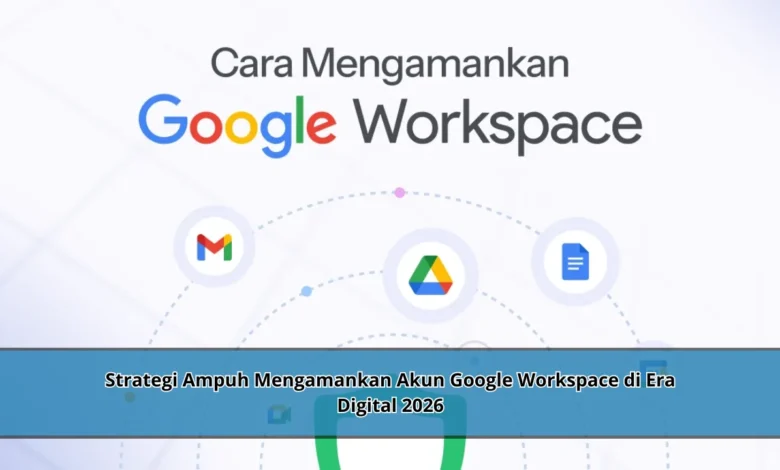
Di era digital 2026, keamanan akun menjadi prioritas utama bagi individu maupun perusahaan yang menggunakan layanan Google Workspace. Dengan semakin canggihnya teknologi, ancaman siber juga terus berkembang dan menargetkan data penting pengguna. Oleh karena itu, memahami strategi yang tepat untuk mengamankan akun menjadi langkah penting agar aktivitas digital tetap aman dan terlindungi.
Alasan Utama Keamanan Akun di Era Modern
Seiring perkembangan teknologi, risiko keamanan semakin tinggi. Layanan Google Workspace kerap menjadi incaran karena berisi informasi sensitif.
Dengan kondisi tersebut, diperlukan langkah keamanan tambahan dengan memanfaatkan teknologi. Pengaturan keamanan yang tepat dapat mencegah akses tidak sah.


Langkah Dasar Mengamankan Akun Google Workspace
Tahapan awal yang wajib dilakukan adalah memastikan password aman. Buat password dengan karakter unik supaya akun lebih terlindungi.
Selain itu, penting untuk memperbarui kata sandi secara rutin. Dengan bantuan fitur teknologi, cara ini membantu mencegah ancaman.
Manfaat Verifikasi Dua Langkah
Two factor authentication merupakan sistem keamanan tambahan yang sangat disarankan. Dengan teknologi ini, pengguna harus memasukkan kode tambahan selain password.
Hal ini membuat perlindungan menjadi lebih kuat. Melalui sistem keamanan ini, risiko ancaman dapat diminimalkan.
Konfigurasi Keamanan Lanjutan
Layanan ini memiliki sistem keamanan modern yang bisa digunakan untuk perlindungan ekstra. Contohnya manajemen hak akses yang membantu mengatur penggunaan akun.
Lebih jauh lagi, sistem pemantauan keamanan juga sangat penting. Dengan fitur canggih, pengguna dapat mengetahui potensi ancaman.
Optimalisasi Teknologi AI untuk Keamanan
Kecerdasan buatan mulai digunakan untuk melindungi akun pengguna. AI dapat mengenali pola mencurigakan secara otomatis.
Melalui fitur ini, risiko keamanan dapat diminimalkan. Kondisi ini membuktikan bahwa teknologi menjadi kunci utama dalam menjaga keamanan akun.
Panduan Tambahan untuk Perlindungan Maksimal
Di luar strategi utama, diperlukan kesadaran keamanan dalam dunia digital. Hindari penggunaan jaringan publik agar akun tetap terlindungi.
Selain itu, perbarui aplikasi secara berkala untuk menghindari celah keamanan. Melalui sistem modern, perlindungan data menjadi lebih maksimal.
Penutup
Meningkatkan keamanan Google Workspace menjadi kebutuhan utama dalam menghadapi ancaman siber. Dengan dukungan teknologi canggih, keamanan akun menjadi lebih optimal.
Dengan demikian, mulailah menerapkan strategi keamanan dengan fitur keamanan yang tersedia. Dengan kebiasaan yang baik, aktivitas digital menjadi lebih nyaman.