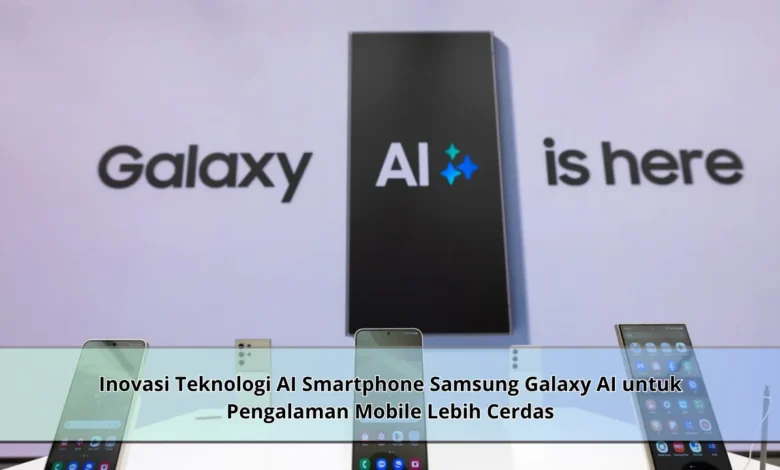
Perkembangan smartphone modern kini semakin menarik perhatian berkat hadirnya teknologi AI yang mampu memberikan pengalaman penggunaan lebih praktis dan cerdas. Salah satu inovasi yang sedang menjadi sorotan adalah Samsung Galaxy AI yang hadir dengan berbagai fitur berbasis kecerdasan buatan untuk membantu aktivitas digital sehari hari.
Kemajuan Dunia Smartphone Samsung Galaxy AI dalam Dunia Modern
Perkembangan teknologi menghadirkan terobosan modern dalam kehidupan sehari hari. Samsung Galaxy AI hadir sebagai teknologi pintar terbaru yang diperbincangkan masyarakat digital. Berkat hadirnya Artificial Intelligence, gadget pintar terbaru dapat memberikan pengalaman mobile lebih cerdas.
Fitur pintar modern yang dikembangkan pada Samsung Galaxy mendukung kebutuhan digital. Seperti pengaturan kamera pintar dan juga fitur keamanan digital. Berbagai inovasi itu menggambarkan bahwa perkembangan digital semakin maju ke era perangkat pintar.
Keunggulan Samsung Galaxy AI untuk Aktivitas Mobile Sehari Hari
Teknologi smartphone modern menghadirkan berbagai keunggulan yang mampu mendukung penggunaan sehari hari. Salah satu yang banyak diperhatikan adalah sistem berbasis kecerdasan buatan. Melalui teknologi AI, perangkat Galaxy terbaru mampu memahami pola penggunaan perangkat. Kemampuan tersebut membuat pemakaian smartphone lebih efisien.
Selain membantu aktivitas harian, fitur pintar smartphone dapat membantu komunikasi. Contohnya, AI translation memungkinkan masyarakat modern lebih nyaman berkomunikasi secara internasional. Perkembangan teknologi seperti ini membuktikan bahwa teknologi AI semakin dibutuhkan pada aktivitas sehari hari.
Fitur Kamera AI pada Samsung Galaxy Modern
Teknologi fotografi digital termasuk komponen utama yang paling sering digunakan oleh masyarakat digital. Fitur fotografi AI Samsung menghadirkan kamera berbasis AI yang berhasil menciptakan visual lebih profesional. Dengan dukungan teknologi AI, fitur fotografi modern dapat mengenali objek pemotretan lebih cepat.
Di samping mempercantik hasil visual, teknologi Galaxy terbaru juga membantu aktivitas editing foto. Masyarakat digital dapat menghapus objek lebih praktis. Kemampuan modern ini menghadirkan aktivitas konten digital lebih modern.
Dampak Samsung Galaxy AI dalam Produktivitas Pengguna
Samsung Galaxy AI tidak sekadar memberikan fitur modern, tetapi juga membantu produktivitas. Banyak pengguna menggunakan smartphone AI dalam menjalankan aktivitas bisnis. Dengan bantuan kecerdasan buatan, pekerjaan digital dapat dilakukan lebih efisien.
Sebagai contoh, fitur pencatatan otomatis mampu membantu pengguna mengelola kebutuhan harian. Selain itu, teknologi berbasis AI dapat mendukung masyarakat modern dalam menemukan informasi. Transformasi smartphone modern membuktikan kalau smartphone AI telah menjadi bagian penting di dunia digital masa kini.
Masa Depan Samsung Galaxy AI di Dunia Teknologi Mobile
Transformasi teknologi smartphone modern akan bergerak sangat cepat. Brand teknologi Samsung termasuk salah satu pelopor yang aktif menciptakan sistem pintar masa depan. Perubahan tersebut membuat pengguna lebih antusias menikmati fitur terbaru.
Pada era berikutnya, gadget pintar Samsung berpotensi menciptakan kemudahan yang lebih personal. Seperti fitur keamanan berbasis AI dan juga kemampuan memahami kebutuhan pengguna. Semua inovasi tersebut menunjukkan jika teknologi AI tetap menjadi pusat perkembangan di industri gadget modern.
Kesimpulan
Perangkat smartphone modern menjadi contoh perkembangan teknologi yang memberikan pengalaman baru untuk masyarakat digital. Berkat dukungan kecerdasan buatan, pemilik smartphone bisa memperoleh aktivitas digital lebih cepat.
Kemajuan inovasi digital dinilai terus berkembang di masa mendatang. Oleh sebab itu, mengikuti perkembangan teknologi menjadi hal yang menarik supaya masyarakat digital mampu menikmati inovasi AI terkini secara maksimal.